Tampilkan postingan dengan label Konteks Menu klik kanan windows. Tampilkan semua postingan

Minggu, 12 Mei 2013

Cara Menambah Take Ownership "Ambil Kepemilikan" di Konteks Menu Windows

Cara Menambah Take Ownership "Ambil Kepemilikan" di Konteks Menu Windows - Ini akan menunjukkan kepada sobat bagaimana cara untuk menambahkan Take Ownership "Ambil Kepemilikan" ke menu konteks klik kanan dari semua file, folder, dan drive pada Windows 7 dan Windows 8 untuk dapat dengan cepat memberikan kepemilikan account administrator sobat dari file, folder (dan semua isinya), atau drive (dan semua isi), Juga akan memberikan izin penuh untuk full akses ke grup administrator dengan mengklik kanan pada file, folder, atau drive dan klik pada Take Ownership.

Contoh gambar : Take Ownership  di Menu Konteks klik kanan windows.

Ambil Kepemilikan

Inilah Cara nya :
  1. Download file registri Take Ownership "Ambil Kepemilikan" Klik disini.
  2. Extract zip yang telah di download.
  3. Double klik / tekan pada file Tambah Ambil Kepemilikan.reg untuk memasangnya.
  4. Klik / tekan pada Run, Ya (UAC), Ya, dan OK ketika diminta.
  5. Setelah selesai, sobat dapat menghapus Take Ownership tersebut dengan menjalankan file Hapus Ambil Kepemilikan yang telah didownload tadi.
Demikian semoga bisa bermanfaat.

Artikel paling terkait :

Kamis, 09 Mei 2013

Menambah Tombol Power di Konteks Menu Desktop Windows 8

Menambah Tombol Power di Konteks Menu Desktop Windows 8 - Bagi sobat yang ingin menambah tombol power di konteks menu klik kanan desktop pada komputer/laptop os windows 8, Sobat bisa lakukan cara berikut dibawah ini. Keuntungan lain yang bisa kita dapat dengan adanya Tombol Power di Konteks Menu Klik Kanan Desktop Windows 8 adalah bahwasannya kita dapat mengakses dengan cepat dan tersaji secara lengkap menu Power seperti Lock, Switch user, Sign out, Sleep, Hibernate, Hybrid Shut down, Full Shut down, Restart dan Restart to Boot Options pada konteks menu klik kanan pada desktop windows 8 kita.

Disini OM Kris tidak menunjukan pemasangan secara manual, melainkan langsung dengan download file registry  untuk memasangnya, ini untuk mempercepat dan mempermudah cara memasangnya, sehingga bisa dipahami dengan mudah bagi sobat kita yang baru akan terjun menekuni dunia komputer sekalipun. 

Menambah power di konteks menu desktop

Download File Registrinya Klik disini (Tunggu 5 detik klik SkipAD pojok kanan atas)

Cara penggunaan :

Power windows 81. Setelah sobat download file registry diatas silahkan diextract dulu karena bentuknya berupa file zip
2. Disana nanti akan ada 2 file registry yaitu file untuk menambahkan kekonteks menu dan file registry yang digunakan untuk menghapus. 
3. Klik 2x untuk menjalankannya Yes- Yes - OK.

Demikian semoga bermanfaat.

Lihat pula : 
menambah menu shutdown di konteks menu klik kanan, menambah tombol power di konteks menu klik kanan, cara matikan komputer windows 8 dengan klik kanan.

Sabtu, 08 Desember 2012

Cara Pasang Show/Hide Hidden Files Di Menu Klik Kanan Windows

Assalamualaikum sobat readers, di sela kesibukan OM Kris saat ini. Saya ingin memperkenalkan sobat bagaimana cara membuat show hidden file atau hide hidden file pada menu klik kanan windows. Ini tentunya mungkin akan bisa mempercepat tindakan untuk melihat mana saja file yang sudah di hidden, dari hidden yang biasa sampai pada yang super hidden. Script show hidden files and Hide hidden file ini, adalah script yang paling relevan setelah saya cek berulangkali. Oke mari kita mulai pembelajaran kali ini :D

Pasang Show or Hide Files
  1. Pertama download dulu script yang sudah saya buat klik disini (tunggu 5 detik klik SKIPAD pojok kanan atas)
  2. Extract zip file dengan winrar atau jzip dan lainnya, disini ada 3 jenis file yaitu Pasang Show or Hide Hidden Files, Pasang Hidden Files di klik kanan dan Hapus Hidden Files di klik kanan
  3. Buat folder baru pada (C:) dan beri nama Kris
  4. Copy dan paste file yang bernamakan Pasang_Show_or_Hide_Files di folder Kris yang dibuat tadi.
  5. Klik 2 kali file Pasang Hidden Files di klik kanan - Yes -Yes - OK.
  6. Sekarang menu klik kanan sobat sudah terpasang Show or Hide Hidden Files.
  7. Jika ingin menghapusnya dari klik kanan tinggal klik file Hapus Hidden Files di klik kanan - Yes - Yes - OK.
Demikian semoga bermanfaat.

Lihat Pula : 
membuat shortcut Show/Hide Hidden Files, cara cepat membuka dan menutup file hidden, membuat Show/Hide Hidden Files di menu klik kanan windows 7, windows xp, windows vista.

Selasa, 27 November 2012

Membuat Program Restart Explorer.Exe di Konteks Menu Klik Kanan Windows

Cara Restart Explorer.exe atau Windows explorer sudah saya jelaskan dulu pada tutorial alternatif cepat restart komputer. Pada kesempatan kali ini kita akan belajar bagaimana cara membuat program kecil restart eplorer.exe atau windows explorer dengan script notepad dan bisa juga ditambahkan pada konteks menu klik kanan windows untuk mempercepat proses bahkan sangat cepat.

Mengulas sedikit pada tutorial saya sebelumnya yaitu restart explorer.exe ini penting adanya sebagai alternatif cepat menggantikan restart komputer dan untuk mengatasi masalah hang pada komputer seperti has stopped working pada explorer, dan juga untuk mengupdate registry, bisa juga untuk mengatasi masalah yang tiba-tiba macet pada suatu program aplikasi dan lain sebagainya.

A. Cara Membuat Program kecil Restart Explorer.exe :

1. Copy semua script dibawah ini


@ECHO OFF
echo.
echo.
echo ==========================================
echo  Restart Explore sekarang
echo.
echo  OM Kris Blog Unique Code 10548
echo ==========================================
echo.
echo.
echo  Restart Mulai . . .
echo.
TASKKILL /F /IM explorer.exe
echo.
echo.
echo  Proses Restart Selesai . . .
start explorer.exe
echo.
echo Berhasil! Terimakasih
echo.
echo.
End


2. Paste pada Notepade atau Klik kanan pada folder explorer - New - Text document


Restart Explorer2

3. Pilih File - Save as - All files - Save dengan nama Restart Explorer.bat


Restart Explorer.exe2

4. Selesai sampai disini kita sudah membuat program Restart Explorer.exe, silahkan dibuka untuk melihat hasilnya.

B. Untuk menambahkan Restart Explorer.exe pada konteks menu klik kanan windows

1. Buat folder baru pada (C:) dan beri nama OM Kris - Masukan script diatas yang telah di buat di folder OM Kris

Membuat Program Restart Explorer.Exe di Konteks Menu Klik Kanan Windows

2. Download file registri Restart Explorer.exe di Konteks Menu Klik Kanan yang sudah saya buat klik disini (tunggu 5 detik klik SKIPAD pojok kanan atas) - jalankan registry (Tambah atau hapus Shutdown otomatis klik kanan).

Restart Explorer2

Demikian untuk menjadi pembelajaran seperlunya.

Lihat pula :
  1. Cara Restart Windows Explorer/Explorer.exe sebagai Alternatif Cepat Pengganti Restart Komputer Tanpa Software.
  2. Cara Buat Aplikasi Shutdown Otomatis Sendiri dan Dapat Berbicara.
  3. Cara mengunci Drive atau Hardisk agar tidak bisa diakses.
  4. Kenapa komputer dapat bicara? Bagaimana cara membuat komputer bicara?.
  5. Menghaluskan Foto Kulit Wajah Lebih Cepat dan Mudah dengan CPAC IMAGING PRO.
  6. Cara Mematikan Fitur Fungsi Drag & Drop Windows Tanpa Software.
  7. Cara Mengatasi Error/Rusak Pada Gadgets Windows 7 & Vista.
  8. Cara Uninstal/Mengganti Serial Number Product Key Windows 7/Vista dengan Serial Baru.
  9. Serial Number Product Key Windows 7 + Tutorial Cara menggunakan Agar Genuine.
Restart Windows Explorer Lewat Klik Kanan, masalah Restart Explorer.exe, Solusi cara membuat Restart Explorer.exe, Restart Explorer.exe di konteks menu, Restart Explorer.exe adalah, fungsi Restart Explorer.exe , manfaat Restart Explorer.exe , cara Restart Explorer.exe, aplikasi Restart Explorer.exe, Cara restart windows explorer atau explorer.exe,

Senin, 26 November 2012

Cara Buat Aplikasi Shutdown Otomatis Sendiri dan Dapat Berbicara

Cara buat Aplikasi Shutdown Otomatis Sendiri dan Dapat Berbicara pada windows - Istilah Cara buat Komputer dapat berbicara mungkin sudah tidak menjadi sangat asing bagi sobat, namun bagaimana bila kita mencoba menerapkannya menjadi lebih tinggi seperti dengan membuat software atau aplikasi kecil untuk mengatur shutdown otomatis dan dapat bicara buatan sendiri misalnya? Aplikasi ini memang belum mewah karena masih menjadi sangat dasar dan sederhana dengan penggabungan script yang tidak begitu rumit. Kalau mau rumit bisa tapi jangan sampai ketahap yang rumit-rumit dulu toh software shutdown otomatis yang lebih keren dan berjalan baik dikomputer sudah sangat marak.

Membuat aplikasi Shutdown otomatis OM Kris Blog
|
|
v
Membuat aplikasi Shutdown otomatis OM Kris Blog

A. Cara Membuat aplikasi Shutdown otomatis sendiri dan dapat berbicara pada komputer windows:

1. Copy semua script dibawah ini


Dim x
Dim y

set oShell = createobject("wscript.shell")
Set Sapi = Wscript.CreateObject("SAPI.SpVoice")

sapi.speak "Hello Brow! Apakah kamu ingin mematikan komputermu?"
x = InputBox("Hello Brow! Apakah kamu ingin mematikan komputermu? Ketik: y dan OK untuk Shutdown atau Klik Cancel untuk membatalkan","Shutdown Otomatis OM Kris Blog")

if x = "y" then
y = InputBox("Masukan berapa menit agar komputer melakukan shutdown otomatis :","Shutdown Otomatis OM Kris Blog")
sapi.speak y + "Masukan berapa menit agar komputer melakukan shutdown otomatis"
  oShell.Run "shutdown.exe -s -t " & (y * 60) & " -f -c ""Komputermu sudah di perintahkan untuk shutdown otomatis. Klik disini and ketik N untuk keluar"""

end if
if x = "n" then
sapi.speak "Baiklah . Komputermu sudah diatur ulang untuk melakukan shutdown otomatis"
oShell.run "shutdown.exe -a"
end if


    Keterangan : Ganti tulisan warna Merah dengan kata-kata sobat seniri

2. Paste pada Notepade atau Klik kanan pada folder explorer - New - Text document

Membuat aplikasi Shutdown otomatis sendiri dan dapat berbicara

3. Pilih File - Save as - All files - Save dengan nama Shutdown otomatis.Vbs

Membuat aplikasi Shutdown otomatis sendiri dan dapat berbicara1

4. Selesai silahkan dibuka dan aplikasi kecil shutdown otomatis sendiri dengan efek komputer berbicara sudah berhasil dibuat.

B. Untuk menambahkan shutdown otomatis pada konteks menu klik kanan  

1. Buat folder baru pada (C:) dan beri nama OM Kris

Membuat aplikasi Shutdown otomatis sendiri dan dapat berbicara2

2. Download file registri yang sudah saya buat klik disini (tunggu 5 detik klik SKIPAD pojok kanan atas) - jalankan registry (Tambah atau hapus Shutdown otomatis klik kanan).

Membuat aplikasi Shutdown otomatis OM Kris Blog3

Demikian untuk menjadi pembelajaran seperlunya.

Lihat pula :
  1. Kenapa komputer dapat bicara? Bagaimana cara membuat komputer bicara?.
  2. Software Terbaik Untuk Mengatur Shutdown Otomatis Komputer Laptop atau Notebook.
  3. Perbedaan Klik kanan dengan Shift+Klik kanan.
  4. Tambah atau Hapus CMD (Command Prompt) Administrator pada Menu Konteks Klik Kanan.
  5. Menambah Menu Open With Klik Kanan Windows | OPEN++.
  6. Hapus/Disable Konteks Menu Klik Kanan.
Cara membuat aplikasi sendiri, cara membuat komputer berbicara, script untuk membuat komputer berbicara, cara membuat software buatan sendiri, cara membuat software shutdown pc otomatis sendiri, tutorial cara membuat shutdown otomatis komputer sendiri, cara mudah membuat komputer dapat berbicara sendiri, cara membuat shoftware sendiri dengan mudah, cara mengatur shutdown otomatis tanpa shoftware, cara mengatur shutdown otomatis buatan sendiri.

Senin, 01 Oktober 2012

Hapus/Disable Konteks Menu Klik Kanan Untuk Mempercepat Performa Windows

Konteks menu klik kanan adalah cara yang diluncurkan untuk mempercepat suatu tindakan. Lalu kapan kita perlu hapus Konteks menu klik kanan? Konteks menu klik kanan pada komputer/laptop bisa saja kita buat sendiri atau muncul sebagai bawaan bersama dengan suatu aplikasi yang ter-install pada laptop/ komputer kita. Apabila terlalu banyak aplikasi yang terpasang pada konteks menu klik kanan mungkin justru akan mengurangi performa windows khususnya pada konteks menu klik kanan.

Jika Sobat harus menghapus beberapa aplikasi dari menu konteks untuk mempercepat atau karena dirasa konteks menu klik kanan tersebut tidak begitu penting, pada kesempatan kali ini OM Kris blog ingin berbagi tutorial cara Menghapus/Disable Konteks menu klik kanan komputer/laptop. Artikel ini juga untuk melengkapi artikel OM Kris yang berjudul cara menambah konteks menu klik kanan,

Bagi sobat yang belum mengetahui apa itu konteks menu klik kanan silahkan baca artikel saya yang dulu,  seperti:
  1. Menambah Menu Open With Klik Kanan Windows | OPEN++
  2. Perbedaan Klik Kanan dengan Shift+Klik Kanan Windows 
  3. Tambah atau Hapus CMD (Command Prompt) Administrator pada Menu Konteks Klik Kanan
  4. CARA HAPUS FILE/DATA KOMPUTER SECARA PERMANEN TANPA SOFTWARE
  5. MEMBUAT COPY TO FOLDER & MOVE TO FOLDER TANPA RIBET
atau mari kita perhatikan sekilas gambar dibawah ini.

Konteks menu klik kanan adalah menu yang ada pada klik kanan komputer sobat yang bisa sering kita lihat saat kita mengklik kanan dengan mouse atau klik kanan pada laptop.


Note   CATATAN
Kita sebenarnya bisa mendisable/hapus konteks menu klik kanan dengan merubah sistem regedit namun cara ini cukup ribet dan mungkin sulit dilakukan bagi sobat yang kurang mengerti mengenai komputer. Dan Jika Sobat masih menggunakan Windows XP, Sobat dapat menghapus entri menu konteks klik kanan tanpa menginstall perangkat lunak lainnya - namun pilihan ini tidak lagi hadir di Windows 7.
1. Hapus/Disable Konteks menu klik kanan Windows dengan CCleaner
Salah satu, cara tercepat dan termudah untuk menghapus entri menu konteks klik kanan adalah dengan CCleaner, aplikasi populer yang sering dibahas di masa lalu. Kini fitur menu konteks-editing telah ditambahkan ke CCleaner pada versi yang baru, jadi pastikan Sobat memiliki versi terbaru dari CCleaner untuk dapat Menghapus/Disable Konteks menu klik kanan Windows. Sobat bisa update saja CCleaner yang lama atau download versi terbarunya klik disini.

Dalam CCleaner, klik ikon Tools di sidebar, pilih Startup, lalu klik tab Menu Konteks di bagian daftar atas. Sobat akan melihat daftar item menu konteks yang dapat dengan mudah di disable/ enable atau bahkan menghapusnya..

Hapus Konteks Menu Klik kanan CCleaner

Untuk menonaktifkan entri menu konteks, pilih dan klik tombol Disable. Sobat mungkin tidak harus menggunakan tombol Delete/hapus permanen - jika Sobat menonaktifkan entri menu konteks, Sobat dengan mudah dapat mengaktifkannya kembali dari sini nanti. Jika memilih tombol Delete/hapus, Sobat mungkin harus menginstall ulang aplikasi tersebut untuk dapat menggunakannya lagi.

Secara otomatis pilihan yang diterapkan akan segera terjadi, jadi kita tidak perlu lagi merestart komputer.

2. Hapus/Disable Konteks menu klik kanan Windows dengan ShellExView
CCleaner cukup cepat dan mudah digunakan, tetapi Sobat mungkin telah memperhatikan bahwa  CCleaner  tidak menunjukkan semua Konteks menu klik kanan Windows. Jika sobat menginginkan untuk melihat semua daftar Konteks menu klik kanan Windows kita dapat menggunakan aplikasi ini.Versi 32 bit klik disini untuk download.dan versi 64 bit klik disini untuk download

  • Buka zip - jalankan ShellExView.exe (jika perlu extarct aplikasi tersebut).
  • Pilih Tab options - Filter by Extension Type - Context menu.
  • Tombol Merah dibawah File untuk disable dan Tombol Hijau untuk Enable (Lihat tanda panah pada gambar).
  • Aplikasi ini tidak hanya berlaku untuk Disable/enable Konteks menu klik kanan saja tetapi bisa dilakukan untuk disable/enable aplikasi yang lain.
  • Untuk melihat perubahan -Restart komputer.
Demikian semoga bermanfaat.
key word : Cara mudah menghapus Konteks menu klik kanan Windows, cara terbaru hapus Konteks menu klik kanan Windows, cara cepat dan mudah hapus Konteks menu klik kanan Windows, cara aman hapus Konteks menu klik kanan Windows. Cara jitu hapus Konteks menu klik kanan Windows. cara hapus Konteks menu klik kanan Windows teraman. hapus Konteks menu klik kanan Windows untuk mengkatkan performa windows 7. buat windows seven cepat dengan menghapus Konteks menu klik kanan Windows.

Minggu, 12 Agustus 2012

Menambah Menu Open With Klik Kanan Windows | OPEN++

Menambah Menu Open With Klik Kanan Windows | OPEN++

Setelah beberapa hari yang lalu OM Kris blog sudah memperkenalkan sobat mengenai konteks menu klik kanan untuk mempercepat cara kerja om windows sekarang ingin kembali memperkenalkan kepada sobat tentang Menambah variasi menu open with pada klik kanan mouse/ laptop. Namun, artikel pada turorial tips & trik komputer kali ini berbeda dengan tutorial menambah menu konteks klik kanan yang dulu, sebelumnya yang saya gunakan adalah file register (.Reg) namun pada kesempatan kali ini kita akan mencoba memanfaatkan salah satu software atau aplikasi mengenai variasi menu open with pada klik kanan mouse/ laptop dengan open++
Open++ adalah Ekstensi konteks menu yang bisa sobat manfaatkan untuk membuka dengan cepat sebuah file yang dipilih atau folder dengan perintah yang disesuaikan (openwith klik kanan). kita juga dapat menambahkan submenu dengan item menu yang disesuaikan untuk pada perintah/isi dari open++ tersebut. Open++ juga telah menyediakan pilihan menu bawaan standar antara lain seperti Open Command Prompt, Copy Path, Change Properties, Create Sub Folder, View File Checksum, Run With Arguments, Register DLL, Unregister DLL, Copy Shortcut Target, Find Shortcut Target, dan sebagainya.

SETELAH PASANG OPEN++

Adapun kelebihan/ keunggulan dari open ++ antara lain yatu
  1. Open++ termasuk dalam jenis aplikasi/software maintenance (perawatan komputer). dikatakan demikian sebab open++ ini tidak berfungsi sebagai acsesoris desktop atau software pemrograman. Sehingga, software open++ ini bisa mempermudah Anda dalam mengakses atau menggunakan sebuah file tanpa melakukan langkah-langkah yang relatif cukup lama seperti harus membuka file satu persatu dll.
  2. Open++ akan membantu sobat dalam mempermudah hal tersebut yaitu dengan melakukan modifikasi sistem registry windows sehingga akan memunculkan daftar menu klik kanan baru dimana sub menunya dapat kita isi dengan berbagai aplikasi bebas sesuai kehendak seperti yang kita inginkan
A. Langkah-langkah penginstallan OPEN++ 
  1. Download open++ windows 32-bit disini atau open++ windows 64-bit disini
  2. Exract open++ dengan zip file (winrar/jzip dll)
  3. Klik open ++.exe (type aplication)
  4. Pilih tab menu Install/uninstall 
  5. Klik install untuk menambah Open++ pada konteks menu klik kanan sobat - klik Apply - OK. Pada langkah ini sobat sudah berhasil meng-install/ menambah open++ ke menu konteks klik kanan sobat
Langkah-langkah penginstallan OPEN++


B. Langkah-langkah menambah aplikasi pada OPEN++
  • Buka open ++.exe atau klik kanan - Open++ - Cutomize ++
Buka open ++.exe atau klik kanan - Open++ - Cutomize ++
  • Pada tab Command klik add - pilih command
OPEN++ | Pada tab Command klik add - pilih command
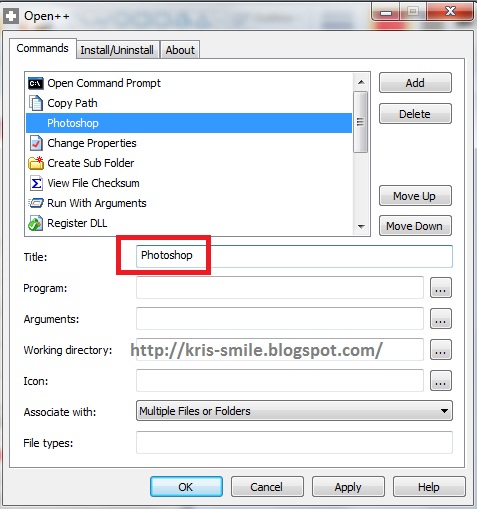
  • Disini saya misalkan ingin menambah aplikasi Photoshop pada open++
menambah aplikasi Photoshop pada open++
  • Pada kolom title saya isikan judul photoshop
  • Pada kolom program saya isi dengan tempat install aplikasi photoshop [C: Program files - Adobe - Adobe photoshop - Photoshop.exe (aplication)]
  • Kolom Arguments pilih %FilePaths%
  • Kolom working directory pilih %FileDir%
  • Kolom icon saya isi dengan icon phoshop (C:\Program Files\Adobe\Adobe Photoshop CS3\Photoshop.exe,0)
  • Kolom Associate with pilih Multiple Files or Folders
  • Kolom types (kosongi saja)
  • Klik kanan openwith contoh photoshop sudah selesai dibuat.
Variasi open with klik kanan, Cara Mudah Menambah Menu Klik Kanan, Meningkatkan Fungsi Klik Kanan Dengan Open++, download open++ full version, download open++ terbaru, download open++ with key, menambah konteks menu, menambah menu konteks klik kanan, tombol cepat windows, kunci cepat windows, cara cepat key windows, menambah menu klik kanan open with.Menambah aplikasi saat Klik kanan,,Software untuk menambah pilihan pada menu klik kanan,Atur Menu klik kanan windows,Cara menambah menu pada klik kanan
Sekian semoga bermanfaat.

Selasa, 07 Agustus 2012

Perbedaan Klik Kanan dengan Shift+Klik Kanan Windows

Perbedaan Klik kanan dengan Shift+Klik kanan - Klik kanan dengan Shift+Klik kanan ternyata mempunyai perbedaan yang cukup unik, Dari sekian banyak menu konteks yang terdapat pada om windows ternyata masih banyak terdapat hal-hal lain yang belum banyak kita ketahui, Seperti misalnya menambah hapus permanen pada klik kanan mouse atau yang terdapat pada klik kanan laptop, dan Tambah Atau hapus CMD (Command Prompt) Administrator Pada Menu Konteks Klik Kanan.

Banyak hal asing juga yang masih gencar dan terus dicari oleh peminat windows, Terutama dalam hal mencari sesuatu yang berbeda karena masih sangat sedikit bahkan jarang dari sebuah buku tutorial yang membahas super lengkap mengenai teknik-teknik tersembunyi dalam cara kerja om windows. Selain tombol cepat pada keyboard yang sering digunakan untuk mempercepat melakukan tindakan mungkin tutorial OM Kris blog kali ini bisa lebih menambah wawasan dalam melakukan teknik cepat lainnya.

Kali ini OM Kris blog ingin memberikan perbedaan yang terlihat antara Klik kanan dengan Shift + Klik kanan, dan inilah beberapa gambar (Klik Gambar untuk perbesar) untuk menjelaskan sekilas mengenai perbedaannya. Shift yang dimaksud adalah Tombol Shift yang ada pada keyboard dan klik kanan maksudnya adalah klik kanan pada mouse atau klik kanan laptop.

1. Desktop Menu Konteks

Klik kanan desktop
Klik kanan desktop
Shift + klik kanan desktop

2. File Menu Konteks

Klik kanan file
Klik kanan file
Shift + klik kanan file

3. Folder Menu Konteks

Klik kanan folder
Shift + klik kanan folder
Klik kanan folder

4. File atau Folder "Send to" Menu Konteks

Klik kanan Send to
Klik kanan Send to
Shift + klik kanan Send to

Kiranya cukup itu saja perbedaan lainnya bisa sobat temukan sendiri, semoga bisa menjadi bahan referensi :)Klik Kanan vs Shift Klik Kanan, beda Klik Kanan dan Shift Klik Kanan, apa sih bedanya Klik Kanan dengan Shift Klik Kanan?, tombol unik keyboard, tombol rahasia komputer, tombol cepat komputer, tombol pilihan laptop, komputer tutorial ceapt.
Bacaan rekomendasi : Cara Mengunci | Memproteksi File, Data, Folder tanpa Software

Senin, 06 Agustus 2012

Tambah atau Hapus CMD (Command Prompt) Administrator pada Menu Konteks Klik Kanan

Tambah atau Hapus CMD (Command Prompt) Administrator pada Menu Konteks Klik Kanan - Seperti yang sudah OM Kris jelaskan apa itu CMD (Command Prompt) pada artikel saya yang lalu yaitu Menghidden File Super Hidden (Menyembunyikan File), COMMAND PROMPT adalah suatu jalur untuk bekerja dengan DOS. DOS adalah singkatan dari Disk Operating System. dan hampir semua pemakai PC di dunia berada di bawah naungan sistem operasi MS-DOS. Sebuah perintah dasar DOS yang terdapat pada OS Windows dan dapat memudahkan pengguna dalam menjelajahi dasar Windows baik dilakukan secara Online maupun Offline, 

Dan inipun dibuat berada pada menu klik kanan sehingga tidak lagi melakukan-nya melalui menu Run kemudian mengetikan CMD setiap kali ingin menggunakannya, Disini ada sedikit perbedaan yang mungkin akan mempunyai atau bisa menjadi  keunggulan tersendiri yaitu bahwa CMD yang akan dibuat Pada Menu Konteks Klik Kanan ini adalah langsung dibawah perintah Administrator komputer atau laptop sobat itu berarti anda sendiri yang menjadi administrator-nya. jika ingin akrab dengan CMD mungkin bisa meng-awali-nya dengan langkah ini :D

Artikel saya yang hampir sama dengan artiikel ini yaitu masih sama-sama menambah menu konteks pada klik kanan adalah artikel saya yang berjudul Cara Hapus File/Data Komputer Secara Permanen Tanpa Software. Untuk melihat hasil dari cara kerja ini yaitu bisa kita lihat pada gambar dibawah ini,

Sebelum di tambah CMD (Command Prompt) Administrator
Pada Menu Konteks Klik Kanan

Setelah di tambah CMD (Command Prompt) Administrator
Pada Menu Konteks Klik Kanan

|
|

V
CMD (Command Prompt) with Administrator
CMD (Command Prompt) with Administrator 

Untuk melakukannya juga masih sama yaitu dengan menggunakan menu reg (register) dan kali ini sesuai dengan judul yaitu Reg tambah atau Hapus CMD (Command Prompt) Administrator Pada Menu Konteks Klik Kanan yang sudah saya sediakan bersama langkah-langkah cara membuatnya secara lengkap dan  mudah dibawah ini.

  1. Download Tambah Atau hapus CMD (Command Prompt) Administrator Pada Menu Konteks Klik Kanan. (Reg. Zip File, Size 2 Kb)
  2. Ectract Reg.zip yang sudah didownload
  3. Ada Dua file reg yaitu Tambah CMD (Command Prompt) Administrator Pada Menu Konteks dan Hapus CMD (Command Prompt) Administrator Pada Menu Konteks
  4. Pilih salah satu jika ingin menambahnya maka pilih yang Tambah CMD (Command Prompt) Administrator Pada Menu Konteks, Klik 2 kali atau Klik kanan pada file dan klik Merge.
  5. klik Run - Yes - Yes - OK untuk menyetujui penambahan file. Reg.
  6. Sekarang Klik kanan sobat sudah terdapat CMD (Command Prompt) Administrator dan sobat bisa menghapusnya kapan saja dengan melakukan langkah 4 dan 5, hanya saja file reg yang digunakan yaitu  Hapus CMD (Command Prompt) Administrator Pada Menu Konteks


Demikian semoga bisa bermanfaat :)
Membuat cmd (command prompt), cara membuka cmd (command prompt) run administrator, cmd (command prompt) pada konteks menu klik kanan, cara cepat membuka cmd (command prompt), pengertian cmd (command prompt), apa itu cmd (command prompt)? dengan administrator, cara aman membuka cmd (command prompt), cara menjalankan cmd (command prompt) administrator.

Selasa, 31 Juli 2012

CARA HAPUS FILE/DATA KOMPUTER SECARA PERMANEN TANPA SOFTWARE

Cara Hapus File/Data Komputer Secara Permanen Tanpa Software - File yang dihapus secara permanen memang bisa dikembalikan dengan syarat itu masih dalam keadaan baik (good) salah satunya yaitu dengan memanfaatkan software seperti undelete. Namun cara yang ingin saya publikasikan ini bisa untuk menghapus secara permanen setidaknya dalam artian simultan sehingga file tidak menumpuk pada harddisk. dan bagi sobat yang ingin mencoba variasi yang lain mengenai delete permanen OM Kris blog ingin mencoba berbagi dan menambah pengalaman sobat mengenai variasi pada OM Windows kita, tutorial ini berlaku untuk semua OS WINDOWS seperti wimdows 7, XP maupun vista.

A. Cara Pertama : Caranya mudah sekali kok, sobat hanya tinggal menekan tombol shift + delete pada keyboard setiap akan menghapus file yang aka kita hapus secara permanen (dalam artian simultan).
Hapus permanen dengan shift+delete
Gambar a. Hapus permanen dengan shift+delete
B. Cara Kedua : Cara ini diajukan buat sobat yang ingin menambah delete permanen tersebut dimenu klik kanan (Lihat Gambar c) dengan tidak menggunakan software, dibawah ini telah saya persiapkan file register pada klik kanan yang sebenarnya bisa kita buat sendiri secara manual, namun disini saya sudah persiapkan tanpa kita membuatnya secara manual karena caranya cukup ribet bin merepotkan. dan tutorial ini bisa digunakan pada windows 7, windows XP, maupun windows vista. (semua os jenis windows) 

Sebelum tambah permanen klik kanan
Gambar b. Sebelum tambah
permanen klik kanan
Sesudah tambah permanen klik kanan
Gambar c. Sesudah tambah
permanen klik kanan
  1. Download permanen klik kanan.zip (.zip file, size: 2 Kb)
  2. Extract zip file reg permanen klik kanan yang telah sobat download
  3. Disana ada 3 file yaitu TAMBAH HAPUS PERMANEN KLIK KANAN.reg, Permantly-Delete.vbs dan HILANGKAN HAPUS PERMANEN KLIK KANAN.reg
  4. Sobat klik TAMBAH HAPUS PERMANEN KLIK KANAN.reg - klik yes - yes - OK
  5. Copy file Permantly-Delete.vbs kemudian paste di folder C:\Windows\System32 
  6. Selesai dan bila sobat ingin menghilangkan menu hapus permanen pada klik kanan sobat silahkan sobat klik HILANGKAN HAPUS PERMANEN KLIK KANAN.reg yang telah didownload diatas klik yes - yes - OK.
delete pemanen dengan klik kanan
Gambar d. delete pemanen dengan klik kanan
Gimana ternyata sangat mudah sekali kan? dan kita sama sekali tidak perlu memakai software sekalipun.
Sekian - semoga bermanfaat :)
cara agar file, data yang terhapus tidak bisa dikembalikan, cara hapus permanen windows 7, cara hapus file permanen windows xp, cara hapus data secara permanen windows 7 tanpa software. cara mudah hapus file/data secara permanen tanpa software

Rabu, 04 Juli 2012

MEMBUAT COPY TO FOLDER & MOVE TO FOLDER TANPA RIBET! | Tips Mempercepat Copy Part I

Belajar Cara Membuat Copy To Folder & Move To Folder Tanpa Ribet - Dalam teknik mempercepat penempatan Copy dan Cut suatu file atau data dari folder ke folder atau dari disk ke disk, OM Windows memiliki cara unik untuk melakukannya yang masih jarang digunakan oleh umum sehingga dengan ini dapat diharapkan sang peminat menjadi lebih senang karenanya. sebenarnya judul ini sudah diunggah oleh para master kita sebelumnya namun, dengan seiringnya waktu saya mendapati cara lebih cepat dan mudah untuk membuat Copy To Folder & Move To Folder pada konteks menu klik kanan OM Windows, kenapa OM Kris katakan yang versi dulu cukup sulit dilakukan? jawabnya adalah sebab yang versi dulu cara membuatnya melalui menu regedit atau registry editor sedangkan tidak semua orang pandai mengutak-atik menu regedit. dan  untuk mengetahui apa itu Copy To Folder & Move To Folder kiranya cukup saya jelaskan dengan gambar dibawah ini  :

MEMBUAT COPY TO FOLDER & MOVE TO FOLDER

MEMBUAT COPY TO FOLDER & MOVE TO FOLDER2

Gambar diatas adalah wujud dari Copy To Folder And Move To Folder yang saya maksud, jika masih penasaran Sekarang Mari kita menuju ke TKP langkah cepat dan tanpa ribet Membuat Copy To Folder & Move To Folder, berikut langkahnya :

A. Cara Membuat Copy To Folder
http://kris-smile.blogspot.com/2012/07/membuat-copy-to-folder-move-to-folder.html
1. Untuk Menambah "Copy To Folder" ke menu konteks klik kanan yaitu download file registry-nya dibawah ini.
DOWNLOAD Membuat Copy To folder.reg nanti muncul tulisan keep dan discard dipojok kiri bawah browser sobat klik kepp (lihat gambar dibawah)
keep dan discard

dan lanjutkan ke langkah 3.
2. Untuk Menghapus "Copy To Folder" di menu konteks klik kanan (jika sudah tidak diperlukan lagi), Klik pada tombol Download di bawah ini.
DOWNLOAD Hapus Copy To Folder.reg
3. Buka file yang telah didownload dan install (klik dua kali - Run-Yes-Yes-OK)
4. Copy To Folder sudah berhasil dibuat, dan bila sobat ingin menghapusnya tinggal jalankan File download  Hapus Copy To Folder.reg diatas dengan cara yang sama dengan langkah 3.

B. Cara Membuat Move To Folder

1. Untuk Menambah "Move To Folder" ke menu konteks klik kanan, download file registry-nya dibawah ini..
DOWNLOAD Menambah  Move To Folder .reg dan lanjutkan ke langkah 3.
2. Untuk Menghapus "Move To Folder" di menu konteks klik kanan (jika sudah tidak diperlukan lagi), Klik pada tombol Download di bawah ini.
DOWNLOAD Hapus  Move To Folder .reg
3. Buka file yang telah didownload dan install (klik dua kali - Run-Yes-Yes-OK )
4. Move To Folder sudah berhasil dibuat, dan bila sobat ingin menghapusnya tinggal jalankan File download Hapus  Move To Folder.reg diatas dengan cara yang sama dengan langkah 3.

Gimana sobat mudahkan?,,,, Selamat mencoba dan semoga bermanfaat.


key word cara baru membuat Copy To Folder danMove To Folder, cara mudah membuat Copy To Folder And Move To Folder, tips mempercepat copy, cara baru mempercepat copy, cara mudah mempercepat copy, tutorial mempercepat copy, teknik mempercepat copy, mempercepat copy tanpa ribet.