Tampilkan postingan dengan label Windows 8. Tampilkan semua postingan

Senin, 20 Mei 2013

Cara Paling Cepat Akses Safe Mode Windows 8 Dengan Tombol F8

Aktifkan Tombol F8 Untuk Cara Paling Cepat Akses Safe Mode Windows 8 - Windows 8 memperkenalkan boot loader baru dengan kecepatan yang cukup fantastis, Sayangnya, untuk melakukan ini diperlukan untuk menghilangkan kemampuan mengakses layar Advanced Boot Options dengan menekan tombol F8 ketika Windows mulai dihidupkan. Ini berarti bahwa tidak ada cara yang mudah dan cepat untuk mengakses Safe Mode lagi. Lalu pertanyaanya apakah kita bisa mengaksesnya lagi dengan cepat hanya dengan menekan tombol F8?

Jadikan F8 Untuk Akses Cepat Safe mode windows 8

Tutorial OM Kris ini akan menjelaskan cara mengaktifkan tombol F8 pada Windows 8 sehingga kita dapat dengan cepat dan mudah mengakses opsi boot Safe Mode dan alat diagnostik lainnya. Apa kelebihan dengan bisa akses safe mode bantuan F8 ini? Jawabnya adalah kita mungkin masih bisa mencoba masuk safe mode apabila windows mengalami hang tidak bisa masuk.

Untuk mengaktifkan tombol F8 pada Windows 8 pertama kita perlu untuk membuka command prompt sebagas administrator. Untuk melakukan ini, sobat dapat mengikuti langkah-langkah dalam tutorial ini.

1. Silahkan buka Command Promt sebagai administrator caranya:
2. Ketika command promt sebagai administrator sudah terbuka, Sobat akan berada di C: \ Windows \ System32>. Untuk mengaktifkan F8 pada Windows 8 copy paste perintah berikut dibawah ini pada command prompt, kemudian tekan tombol Enter.

bcdedit /set {default} bootmenupolicy legacy

Cara Paling Cepat Akses Safe Mode Windows 8 Dengan F8

3. Setelah perintah telah masuk seperti yang ditunjukkan di atas, tekan tombol Enter pada keyboard. Jika sobat memasukkan perintah dengan benar, Windows akan melaporkan bahwa "The operation completed successfully.". 

Cara Paling Cepat Akses Safe Mode Windows 8 Dengan F8 (2)

4. Restart komputer - kini sobat dapat menekan F8 ketika Windows 8 ingin mengakses Safe Mode dan lainnya opsi Boot lanjutan di start boot ini.

5. Jika ingin menonaktifkan tombol F8 dan kembali ke asli sepeti defaulnya booting Windows 8, buka lagi coommand promt sebagai administrtator dan c:opy-paste perintah dibawah ini :

bcdedit /set {default} bootmenupolicy standard

6. Tekan Enter pada keyboard. Jika sobat memasukkan perintah dengan benar, Windows akan melaporkan bahwa "The operation completed successfully." Restart kembali komputer. Tombol F8 sekarang akan dinonaktifkan kembali pada Windows 8.

Demikian semoga bermanfaat.

Lihat Pula :
Cara Masuk Safe Mode Windows 8, Cara Masuk Windows Safe Mode dan Kegunaannya, cara cepat masuk safe mode windows 8, cara mudah dan cepat akses safe mode komputer laptop windows, cara masuk save mode windows 8, cara cepat masuk save mode windows 8, cara paling cepat masuk save mode windows 8

Cara Optimalkan Hardisk dengan Disk Defragmenter Windows | Tata File Hardisk

Cara Optimalkan Hardisk dengan Disk Defragmenter Windows
Menata Tata letak file data sesuai Struktur Maisng-masing
Disk Defragmenter Windows
Disk Defragmenter adalah utilitas di Microsoft Windows yang dirancang untuk meningkatkan kecepatan akses dengan menata ulang file yang tersimpan pada disk untuk menempati lokasi penyimpanan sesuai tatanan strukturnya masing masing, teknik ini disebut defragmentasi. Defragmenting disk meminimalkan perjalanan kepala, yang mengurangi waktu yang dibutuhkan untuk membaca file dari dan menulis file ke disk. Dimulai dengan Windows XP, Disk Defragmenter juga mengurangi waktu startup sistem. File-File data yang tersimpan pada hardisk akan di tata menurut susunannya secara berdekatan sesuai tata letak, sehingga yang dulunya acak akan menjadi tersusun berurutan, bisa dideskripsikan seperti gambar di bawah ini

Proses Fragmentation
Gambar dari wikipedia indonesia
Dalam pemeliharaan file sistem, defragmentasi adalah sebuah proses yang mengurangi jumlah fragmentasi. Hal ini dilakukan dengan mengatur fisik isi dari perangkat penyimpanan massal yang digunakan untuk menyimpan file ke jumlah terkecil pada daerah yang bersebelahan (fragmen). Ini juga upaya untuk menciptakan daerah yang lebih besar ruang bebas menggunakan pemadatan untuk menghalangi kembalinya fragmentasi. Beberapa utilitas defragmentasi mencoba untuk menyimpan file yang lebih kecil dalam satu direktori bersama-sama, seperti yang sering diakses secara berurutan. 

Cara Membuka dan Menggunakan Disk Defragmenter Windows (Tutorial ini menggunakan screenshot windows 8) :

1. Disini saya menggunakan 2 cara untuk membuka Disk Defragmenter disemua sistem windows
  • Tekan Windows + R untuk membuka kotak dialog Run, ketik dfrgui, dan tekan Enter.
Disk Defragmenter Windows (1)
  • Atau cara lain yaitu dengan mengklik kanan hardisk sobat yang akan di Defrag - klik Properties - lalu pilih menu tab Tools - Optimize (Screenshot menggunakan windows 8, Kalau pada windows 7, XP dan Vista ada 3 Tool - Pilih yang defragment)
Disk Defragmenter Windows (2)
  • Sobat akan masuk ke menu Disk Defragment Optimize Drivers 
Disk Defragmenter Windows (3)

2. klik Optimize. Catatan : Jika pada Windows 7 atau windows yang lain klik Defragment disk

Disk Defragmenter Windows (4)

3. Tunggu sampai proses defragmenter selesai

 Disk Defragmenter Windows (5)

Demikian semoga tutorial Cara Optimalkan Hardisk dengan Disk Defragmenter Windows bisa bermanfaat.

Lihat Pula :
  1. Cara Bersihkan Sampah Hardisk dengan Disk Cleanup Windows
  2. User Account Control (UAC) | Pengertian, Fungsi dan Cara Akses
  3. Cara Mengaktifkan Single klik | Mempercepat Double Klik Windows
  4. Cara Mengoptimalkan Pencarian di Search Program and Files Windows 7
  5. Pentingnya membuka Power User Tasks Menu Windows 8
  6. Cara Mengganti Windows 7 dengan Bahasa Indonesia
Cara menata file di hardisk, cara rawat hardisk dengan menata file sesuai susunannya, Menggunakan disk defragmenter untuk mengatur file di hardisk, menata file optimalkan windows 

Cara Bersihkan Sampah Hardisk dengan Disk Cleanup Windows

Cara Bersihkan Hardisk dengan Menghapus File-File Sampah 
Menggunakan Disk Cleanup Windows

Disk Cleanup Windows

Disk Cleanup (cleanmgr.exe) adalah Aplikasi bawaan windows sebagai utilitas pemeliharaan hardisk komputer keluarga Microsoft Windows, yang dirancang untuk membebaskan ruang disk pada hard drive komputer dengan menghapus file-file sampah yang tidak digunakan lagi.

Cara Membuka dan Menggunakan Disk Cleanup Windows :

1. Disini saya menggunakan 2 cara untuk membuka Disk Cleanup disemua sistem windows
  • Tekan Windows + R untuk membuka kotak dialog Run, ketik cleanmgr, dan tekan Enter.
Disk Cleanup Windows (1)
  • Pilih drive yang ingin di bersihkan dengan Disk Cleanup pada, dan klik / tekan OK. (Lihat gambar di bawah)
Disk Cleanup Windows (2)
  • Atau cara lain yaitu dengan mengklik kanan hardisk sobat yang akan di disk clean up - klik Properties - lalu pilih Disk Cleanup
Disk Cleanup Windows (3)

2. Sobat sekarang akan melihat screenshot di bawah ini sejenak. Setelah itu, lakukan langkah 3, 4, 5 di bawah ini menggunakan Disk Cleanup.

Disk Cleanup Windows (4)

3. Sekarang Sobat akan memasuki menu Disk Cleanup - Centang semua di menu Files to delete - kemudian klik OK

Disk Cleanup Windows (5)

4. Klik Delete Files dan tunggu beberapa saat sampai Disk Cleanup selesai dijalankan

Disk Cleanup Windows (6)

5. Setelah selesai buka lagi langkah 1 sampai langkah 3 diatas kemudian klik Cleanup system files (lihat gambar dibawah).

Disk Cleanup Windows (7)

Selesai semoga Tutorial Cara Bersihkan Sampah Hardisk dengan Disk Cleanup Windows bisa bermanfaat.

Lihat pula :
  1. 10 Aplikasi Portable Pembersih File Sampah Komputer Terbaik dan Gratis
  2. Cara Format USB Flashdisk Lebih Bersih Dengan Diskpart (CMD)
  3. Cara Menghapus file yang tidak bisa dihapus atau membandel (mungkin VIRUS) secara manual
  4. REPAIR WINDOWS DENGAN COMMAND PROMPT (CMD) | SFC/SCANNOW WINDOWS
  5. Cara Memberi Password Pada Windows 7 di Komputer PC laptop/Notebook Dengan Aman
  6. Cara Hapus/Reset Saran Jejak Pencarian di Explorer Windows 7 & Windows 8
Cara Bersihkan Hardisk dengan Disk Clean UP WINDOWS, Cara Memuka dan Menggunakan Disk Cleanup Windows,Cara Menghapus File Tak Berguna Pada Hardisk (Disk Cleanup), Cara Mudah Membersihkan Hardisk Dengan Disk Cleanup, Cara Cepat Membersihkan Hardisk Dengan Disk Cleanup, Cara Menghapus File-File Sampah. Cara Membersihkan Cache di Windows.

Minggu, 19 Mei 2013

Cara Menonaktifkan Jejak Saran Pencarian di Explorer Windows 7 & Windows 8 (PERMANEN)

Cara Menonaktifkan Jejak Saran Pencarian di Explorer Windows 7 & Windows 8 - Tutorial ini akan menunjukkan cara untuk mengaktifkan atau menonaktifkan entri saran pencarian di dalam Kotak Pencarian dari File Explorer secara permanen untuk pengguna tertentu atau semua di Windows 8.

Note  INFORMASI
Jika Sobat tidak ingin menonaktikan secara permanen atau hanya ingin menghapusnya saja / reset ulang  Jejak Saran Pencarian di Explorer Windows 7 & Windows 8 lihat artikel saya sebelumnya di Cara Hapus/Reset Saran Jejak Pencarian di Explorer Windows 7 & Windows 8

Cara Pertama

1. Menggunakan File registry

2. Download file registrya dibawah ini
  • Download registry Nonaktifkan Jejak Saran Pencarian di Explorer Windows klik disini
  • Download registry Aktifkan Jejak Saran Pencarian di Explorer Windows klik disini
3. Double klik / tekan pada file yang didownload reg. Untuk Gabung itu.

4. Jika diminta, klik / tekan Run, Ya (UAC), Ya, dan OK.

5. Jika terbuka, menutup dan membuka kembali file Explorer untuk menerapkan.

6. Setelah selesai, Anda dapat menghapus file yang didownload reg. Jika Anda suka.

Cara Kedua


2. Cara Menonaktifkan Jejak Saran Pencarian di Explorer Windows 7 & Windows 8
  • Untuk Windows 7 : Dalam panel kiri, klik / tekan untuk memperluas User Configuration, Administrative Templates, Windows Components, dan klik Windows Explorer
  • Untuk Windows 8 : Dalam panel kiri, klik / tekan untuk memperluas User Configuration, Administrative Templates, Windows Components, dan klik File Explorer
3. Pada panel kanan Windows Explorer / File Explorer, klik dua kali / tekan Turn off display of recent serach entries in the Windows Explorer search box..

5. Untuk Menonaktifkan Jejak Saran Pencarian di Explorer Windows Pilih Enable pada menu Turn off display of recent serach entries in the Windows Explorer search box

Turn off display of recent serach entries in the Windows Explorer search box

6.. Untuk Aktifkan kembali Jejak Saran Pencarian di Explorer Windows Pilih Not Configured /Disable pada menu Turn off display of recent serach entries in the Windows Explorer search box

Demikian semoga bermanfaat.

Lihat pula :
  1. Cara Hapus/Reset Saran Jejak Pencarian di Explorer Windows 7 & Windows 8
  2. Cara Mengoptimalkan Pencarian di Search Program and Files Windows 7
  3. 7 Software Pengganti Windows Search (Software Pencarian Windows)
Cara Enable disable Jejak Pencarian di Explorer Windows, Cara menonaktifkn, cara menonaktifkan bekas saran pencarian windows, cara setting enable disable jejak saran pencarian windows explorer

Cara Hapus/Reset Saran Jejak Pencarian di Explorer Windows 7 & Windows 8


Hapus Jejak pencarian windows (OM KRIS)

Cara Hapus atau Reset Ulang Saran History Search (Jejak Pencarian) di Explorer Windows 7 & Windows 8 - Tutorial ini akan menunjukkan cara untuk menghapus saran auto pencarian terbaru yang menunjukkan jejak atau bekas pencarian file data, atau untuk membersihkan dan mengatur ulang semua suggest atau saran di Kotak Pencarian File Explorer Windows 7 dan windows 8. Pada Explorer saran pop-up akan muncul saat mengetik ke dalam Kotak Pencarian. Saran ini didasarkan pada catatan yang sudah berlalu yaitu jejak pencarian yang pernah soobat ketikan ke dalam Kotak Pencarian.

1. Untuk Hapus Manual Satu-persatu
  • Buka Windows File Explorer - Tekan Windows + E pada keyboard
  • Ketikan kata pada menu kotak search yang kiranya telah pernah dilakukan sebelumnya ( saya contohkan : om k)
Saran History Search (Jejak Pencarian)

  • Jalankan pointer mouse ke Saran History Search tersebut (contoh ke om kis) - untuk menghapusnya kita hanya tekan tombol delete pada keyboard
Saran History Search (Jejak Pencarian) 2

2. Hapus semua Jejak Pencarian di Windows Explorer (RESET ULANG)
  • Download file registry Reset Saran History Search (Jejak Pencarian) klik disini
  • Extract zip file dan Jalankan, jika di minta uac klik saja yes - yes ok
  • Pada windows 8 untuk menjalankannya silahkan sebelumnya lakukan klik kanan file registry tersebut - pilih Properties - klik Unblok
Reset Saran History Search (Jejak Pencarian)

Note  INFORMASI
Tutorial diatas hanya akan menghapus / reset Jejak Pencarian di Explorer Windows 7 & Windows 8, untuk menonaktifkan Jejak Pencarian di Explorer Windows 7 & Windows 8 secara permanen silahkan lihat Cara Menonaktifkan Secara permanen Jejak Saran Pencarian di Explorer Windows 7 & Windows 8


Lihat pula : 
  1. Cara Mengoptimalkan Pencarian di Search Program and Files Windows 7
  2. 7 Software Pengganti Windows Search (Software Pencarian Windows)
Cara hapus berkas pencarian di explorer windows, cara hapus jejak bekas pencarian di file wxplorer, cara reset ulang history search explorer windows

CARA MUDAH MENANGKAP GAMBAR (SCREENSHOT) WINDOWS 8 OTOMATIS SIMPAN

Cara Mudah Menangkap Gambar Screenshot di Layar Windows 8 Otomatis Simpan - Ini akan menunjukkan kepada sobat bagaimana cara mudah menangkap screenshot dari semua yang ada di layar utama windows 8, dimana hasil screenshotnya akan otomatis disimpan sebagai file PNG langsung ke C:\Users\(user-name) \Pictures\Screenshots atau di Pictures library\Screenshots tanpa harus membuka aplikasi lain pada Windows 8.

Cara Mudah Screenshot Windows 8 Otomatis Simpan :

1. Tekan Windows + Print Screen (PrtScn) pada tombol keyboard
Untuk laptop dan notebook, mungkin perlu menekan baik Windows + Ctrl + PrtScn atau Windows + Fn + PrtScn kunci sebagai gantinya.

2. Kita akan melihat layar redup namun sangat cepat (sekilas redup) dan kembali ke normal, ini adalah tanda bahwa snapshot dari layar utama sudah berhasil ditangkap sebagai screenshot.

Screenshot windows 8

3. Hasil dari Screenshot ini sekarang akan otomatis disimpan di C:\Users\(user-name)\Pictures\Screenshots atau di Pictures library\Screenshots dengan nama Screenshot (#).png, adapun tanda # ini menunjukkan indeks nomor urutan screenshot..

Screenshot windows 8 1


Lihat pula :
  1. Snipping Tool | Membuat Screenshot Gambar/Foto Lebih Cepat dan Mudah
  2. Cara Ganti Gambar Wallpaper dengan Video pada Windows 7 & Vista
  3. 7 Software Terbaik Untuk Melihat Foto atau Gambar | DOWNLOAD
Cara menangkap gambar di layar komputer otomatis simpan, cara mengambil gambar di komputer, cara memfoto gambar di layar laptop, cara mengambil gambar di layar laptop dengan mudah dan cepat, 

Rabu, 15 Mei 2013

Cara Merubah Explorer Windows 7/ 8 Seperti Metro UI Windows 8

Belajar Merubah Explorer Windows 7 & Windows 8 Seperti Metro UI Windows 8 - Dengan munculnya windows 8 dengan style Metro UI barunya, ada pengembang pihak ketiga yang semakin gencar menciptakan program yang terlihat sangat berbeda dari generasi sebelumnya dengan mencari tampilan-tampiln versi terbaru dari sistem operasi windows pada khususnya. Salah satunya yaitu denagn Mencoba Merubah Explorer Windows 7/ 8 Seperti Metro UI-nya Windows 8. Dalam eksperimen perdananya, pihak pengembang tersebut mencoba membuat aplikasi untuk merubah explorer tersebut dengan sebuah aplikasi yang diberi nama dengan Immersive Explorer. Bagi sobat yang ingin melihat tampilan explorer seperti tampilan metro UI yang di miliki windows 8 mungkin bisa mencoba aplikasi Immersive Explore ini.

Aplikasi ini berbentuk portable atau tidak memerlukan instalasi sama sekali. namun disini sobat akan melihat tampilan explorer yang benar-benar sangat berbeda. Mungkinkah nanti windows explorer ini akan menjadi tampilan penuh yang di miliki windows 9 dalam versi final? mungkin saja. Adapun semua pilihan akan disusun dalam tiga kategori : browsing, membuka dan mengeditnya, ini khusus untuk jenis folder. Tombol navigasi yang mudah di sudut kiri atas memudahkan sobat untuk melacak aktivitas sobat, disini kita juga dapat meminimalkan atau memaksimalkan explorer sesuai kebutuhan yang ditampilkan di sudut kanan atas untuk memberika kemudahan sudut pandang.

Aplikasi ini masih dalam versi beta, yang masih terus akan dikembangkan, dan untuk sementara bagi yang penasaran ingin melihatnya yuk mari kita saksikan versi betanya terlebih dahulu.

Immersive Explore
Download Immersive Explore windows 7/8 32 bit (x86) dan 64 bit (x64)
(Tunggu 5 detik klik SKIPAD Pojok kanan atas)
Konfigurasi minimum yang dibutuhkan 
Prosesor Core 2 Duo, atau lebih baik. Minimum 1 GB ram. NET Framework 4 (sudah terpasang secara default di Windows 8, namun tidak pada Windows 7).

Extract zip file yang telah didownload sobat juga bisa menggunakannya di desktop sobat yaitu dengan membuat shorcut Immersive Explore ini di desktop hanya dengan klik kanan pada Immersive Explore.exe kemudian send to desktop (create shortcut).

Immersive Explore shortcut

Lihat pula :
  1. Alat Lengkap Explorer.exe (Aplikasi Explorer Tools)
  2. Membuat Program Restart Explorer.Exe di Konteks Menu Klik Kanan Windows
  3. Lengkapi Windows 8-mu dengan WINDOWS 8 CODECS Untuk Atasi Masalah Codecs
  4. Download SpotOnTheMouse - Software Untuk Meningkatkan Anak Panah Mouse
Key word : Download Immersive Explore terbaru, download free Immersive Explore windows 8, software pengganti explorer windows, download aplikasi Immersive Explore pengganti explorer windows terbaru, Immersive Explore unruk merubah explorer windows.

Lengkapi Windows 8-mu dengan WINDOWS 8 CODECS Untuk Atasi Masalah Codecs

Windows 8 Codecs adalah koleksi codecs yang akan memberikan jawaban untuk mengatasi masalah codecs untuk melihat film pilihan sobat tanpa perlu men-download codec terpisah untuk setiap format. untuk Media Player Classic, GOM Player, Window Media Player Dll

Windows 8 Codecs
Download Windows 8 Codecs 32 Bit (x86)
Download Windows 8 Codecs 32 Bit (x64)
Size 5 MB - Tunggu 5 detik klik SKIPAD pojok kanan atas

Setelah beberapa tahun yang lalu windows 7 sukses dengan windows 7 codecsnya, windows 8-pun juga tak mau kalah, Tipe file berikut diaktifkan dan DIDUKUNG oleh instalasi Windows 8 Codec seperti : amr | mpc | ofr | divx | mka | kera | flac | evo | flv | M4B | mkv | ogg | ogv | ogm | RMVB | xvid

Berikut adalah beberapa fitur kunci dari "Windows 8 Codec":
  1. Mengatasi masalah codes pada gom player yang suaranya tidak muncul
  2. Mengendalikan thumbnail warna termasuk FLV dan MKV 10bit
  3. Mengaktifkan Jendela Pratinjau untuk SEMUA tipe file baru diaktifkan seperti MKV dan FLV.
  4. Explorer properti yang ditampilkan untuk tipe file non asli seperti MKV dan FLV
  5. Diperbarui secara up to date - dan memiliki pembaruan pemberitahuan builtin
  6. Memungkinkan penggunaan PDVD12 decoder untuk 32bit LiveTV
  7. Mendukung penggunaan Xbox360 sebagai Extenders ke file MKV pemutaran
  8. Memungkinkan SingleClick setup Bitstreamed Audio
  9. Mendukungan pemutaran file audio dan file MOD M4A mengandung ALAC
  10. Mendukung penciptaan playlist untuk digunakan dalam Media Center
  11. Memungkinkan pengguna untuk Aktifkan / Nonaktifkan codec yang diinstal pada sistem mereka
  12. Funtionality seperti Win7DSFilterTweaker builtin.
  13. Mendukung 'Tambahkan ke Windows Media Player List' menggunakan klik kanan pada semua file seperti MKV.
Demikian semoga bisa menjadi bahan relevansi.

Selasa, 14 Mei 2013

Serial Number Product Key Windows 8 Loader Full Version + Cara Aktivasi Windows 8

Serial Number Product Key Windows 8 Loader Full Version + Tutorial Cara Aktivasi windows 8 yang dimaksud adalah agar windows 8 kita menjadi full version secara permanen dengan menggunakan windows 8 loader. Tidak heran lagi jika kita tidak bisa mengakses full windows 8 setelah install ulang yaitu terkuncinya PC setting seperti Account Picture, Lock Screen dan Start Screen Windows 8 dll, ini dikarenakan windows 8 yang kita install masih dalam keadaan trial atau belum full version

Note  INFORMASI
Untuk melakukan proses aktivasi serial key number ini sebaiknya dilakukan setelah komputer, laptop atau notebook baru saja di install ulang dan sebelum di install driver maupun software seperti driver asli dan software antivirus sekalipun. Ini bertujuan agar proses aktivasi serial key number berjalan secara lebih maksimal. 

1. Windows 8 Pro Final Activator 32 Bit (x86) dan 64 bit (x64)

Windows 8 Pro Activator
Download klik disini
Tunggu 5 detik klik SKIPAD pojok kanan atas

Cara menjalankan :
    RUN ADMINISTRATOR
  • Extract zip
  • Putuskan koneksi internet
  • Jalankan aplikasi tersebut sebagai administrator - klik kanan - Run as administrator (lihat gambar disamping)
  • Tunggu beberapa saat kemudian komputer/ laptop akan melakukan restart

2. Download Windows 8 Loader

Windows 8 Loader
Download klik disini
Tunggu 5 detik klik SKIPAD pojok kanan atas

Cara menjalankan :
  • Extract zip
  • Putuskan koneksi internet
  • Jalankan aplikasi tersebut sebagai administrator seperti langkah diatas
  • Note : Jika udah pernah instalasi sebelumnya yang masih trial klik Uninstall product key
  • Tunggu beberapa saat sampai muncul peringatan seperti dibawah ini - klik OK.
Windows 8 Activator All Editions

Demikian semoga Serial Number Product Key Windows 8 Loader Full Version + Tutorial Cara Aktivasi windows 8 ini bisa bermanfaat.
search key : tutorial cara aktivkan windows 8, panduan aktivasi windows 8, download windows 8 loader, Cara Aktivasi Windows 8 Agar Permanen Selamanya, Cara Aktivasi Windows 8 secara Offline Full, Cara Aktivasi Windows 8 Permanen Aktif Selamanya, download windows 8 loader terbaru permanen, download windows 8 loader terbaru full versions

TUTORIAL CARA AKTIFKAN GOD MODE WINDOWS 8

Tutorial Cara Aktifkan God Mode Windows 8 : Good Mode yang di miliki Windows 8 ini ternyata masih sama halnya dengan yang di miliki oleh windows 7. Folder ini merupakan folder total control panel pada Windows yang merupakan wujud dari perbaikan control panel atas Os windows pendahulunya Vista dan XP Sperti yang sudah saya bahas sebelumnya pada artikel Cara membuat god mode di windows 7

Cara membuatnyapun ternyata masih sama persis dengan cara membuat god mode di windows 7, adalah sebagai berikut:

1. Buat folder baru - Klik kanan - New - Folder
Untuk pembuatan new folder bisa dilakukan dimana saja, bisa di desktop ataupun di explorer.
New Folder

2. Rename New folder dengan tulisan dibawah ini
Untuk mudahnya Copy dan paste tulisan dibawah ini
GOD MODE.{ED7BA470-8E54-465E-825C-99712043E01C}

3. Klik enter - nanti bentuk folder akan berubah secara otomatis seperti gambar dibawah ini. Dan sekarang sobat sudah memiliki God Mode dalam satu folder windows 8.

Good mode windows 8

Demikian semoga Tutorial Cara Aktivkan God Mode Windows 8 ini bisa bermanfaat.

Lihat Pula :
  1. Membuat Raja Folder Dari Semua Folder | God Mode Windows 7
  2. Cara Edit Power User Tasks Menu dg Win+X Menu Editor Windows 8
  3. Pentingnya membuka Power User Tasks Menu Windows 8
  4. Cara Membuat Start Menu Program Files Windows 8 Toolbar Tanpa Software

Sabtu, 11 Mei 2013

Cara Edit Power User Tasks Menu dg Win+X Menu Editor Windows 8

Cara Edit Power User Tasks Menu dg Win+X Menu Editor Windows 8 adalah salah satu hal penting bagi pengguna OS Windows 8 untuk mengetahuinya. Tips dan trik windows 8 yang satu ini terbilang masih jarang diketahui, dengan Tips dan trik windows 8 yang seperti ini maka satu persatu keluhan mengenai windows 8-pun terjawab sudah,

Lihat artikel sebelumnya Cara membuka Power User Tasks Menu Windows 8

Cara Edit Power User Tasks Menu dg Win+X Menu Editor Windows 8

1. Download Aplikasi tambahannya Win+X Menu Editor versi terbaru klik disini (size : 445 KB)
2. Extract aplikasi Win+X Menu Editor (zip file)
3. File Extract-nya nanti akan ada 2 yaitu Win+X Menu Editor 32 bit (x86) dan 64 bit (x64), jalankan sesuai OS Windows sobat.
4. Buka dan jalankan file EXE.nya

Win+X Menu Editor

5. Untuk mengedit kita kita bisa menambahkan program dan meletakkannya sesuai keinginan, OM Kris misalkan disini akan menambahkan tombol power shutdown options. 

6. Klik Add program - Add preset - klik Shutdown options.

Win + X Power User Tasks Menu Windows 8 11

7. Selesai restart explorer sobat dengan mengklik Restart explorer

Win + X Power User Tasks Menu Windows 8 1


  1. Sobat juga masih bisa menambahkan program files yang lain, seperti program files aplikasi yang sudah terinstall di laptop/ komputer. Silhakan sobat bereksperimen sendiri :D
  2. Untuk mengembalikan seperti default kita tinggal klik restore default pada Win+X Menu Editor Windows dipojok kanan atas seperti yang ditujukan pada gambar diatas.
7. Selesai. dibawah adalah contoh akses Win + X "Power User Tasks Menu", sebelum dan sesudah edit. 
Win+X Menu Editor 2

Demikian semoga bermanfaat.
Download Win+X Menu Editor Windows 8 terbaru, software untuk Edit Power User Tasks Menu, aplikasi untuk Edit Power User Tasks Menu windows 8.

Pentingnya membuka Power User Tasks Menu Windows 8

Pentingnya Power User Tasks Menu Windows 8 atau biasa disebut Win + X sangatlah perlu diketahui oleh pengguna windows 8, meski caranya juga begitu mudah dan sederhana seperti yang sudah saya sebutkan di Tombol Cepat Keyboard Windows 8 Untuk Pemula. Win + X Power User Tasks Menu ini telah mencakup banyak menu programs yang nantinya bisa sering digunakan khususnya bagi mereka para pgrogammer yang suka mengakses lebih dalam mengenai komputer, atau bagi mereka yang baru pertama berkenalan dengan windows 8. 

Power User Tasks Menu Windows 8 ini berisi banyak perintah program yang akan memudahkan user, seperti membuka command promt dengan administrator windows 8 dengan mudah dan cepat, membuka menu control panel windows 8 dengan cepat, membuka device manager, membuka disk manager, membuka computer management, membuka windows mobility center dan masih banyak lainnya.

Adapun cara membuka Power User Tasks Menu Windows 8 yaitu :

1. Tekan tombol WINdows + X pada keyboard
     "Power User Tasks Menu" akan terbuka di sudut kiri bawah layar desktop windows 8.

Win + X Power User Tasks Menu Windows 8

2. Atau dengan mengarahkan pointer mouse ke sudut menu start pojok kiri bawah, kemudian klik kanan
Win + X Power User Tasks Menu Windows 8 1
Demikian semoga artikel review yang sedikt ini bisa lebih mengingatkan pentingnya Power User Tasks Menu pada Windows 8 untuk kemudahan akses nantinya. 

Cara Membuat Start Menu Program Files Windows 8 Toolbar Tanpa Software

Cara Mudah dan Cepat Membuat Start Menu Program Files Windows 8 Toolbar Tanpa Software - Tidak beda jauh dengan halnya Start Menu Program nuansa klasik yang di miliki oleh OS Windows pendahulunya seperti Windows XP, Windows 7 maupun Windows Vista, pada OS Windows 8 - pun kita masih dapat menikmati Start Menu Program nuansa klasik tersebut pada taskbar Windows 8, hanya berbeda aksesnya saja, karena disini kita akan menggunakan Start Menu Program Files tersebut melalui fitur toolbar . Adapun cara pembuatan start Menu Program Files Toolbar Windows 8 ini adalah secara manual tanpa software apapun dan disini OM Kris akan memberikan cara membuatnya dengan sangat cepat dan mudah dilakukan, Penasaran? yuk mari kita langsung cekidot saja disini :

1. Langkah pertama yaitu dengan klik kanan taskbar pada windows 8 kita - pilih menu Toolbars - dan klik New toolbar...
Start Menu Toolbar

2. Copy dan paste tulisan dibwah ini pada kotak jendela explorer yang muncul  - klik Select Folder

%ProgramData%\Microsoft\Windows\Start Menu\Programs

Start Menu Toolbar 1

3. Selesai - Start Menu Program Files Windows 8 Toolbar kini telah terpasang di Taskbar Sobat. Untuk mengaksesnya silahkan sobat klik tanda disamping tulisan programs seperti pada kotak merah yang ditunjukan oleh tanda panah pada gambar dibawah ini. (klik gambar untuk perbesar)
Start Menu Toolbar 2

Demikan semoga bermanfaat, dan bagi sobat yang ingin memiliki tampilan start menu program yang lebih profesional, maka jangan lewatkan software apik dan gratis yang sudah saya siapkan di 6 Software START MENU Windows 8 (Free Download)Cara Membuat Start Menu Program Files di Windows 8 Tanpa Aplikasi Tambahan, Tips Cara Memunculkan Start Menu Pada OS Windows 8 Terbaru, Classic Start menu Toolbar windows 8, Cara Mudah dan Cepat Membuat Start Menu Program Files Windows 8 Toolbar Tanpa Software

Kamis, 09 Mei 2013

Menambah Tombol Power di Konteks Menu Desktop Windows 8

Menambah Tombol Power di Konteks Menu Desktop Windows 8 - Bagi sobat yang ingin menambah tombol power di konteks menu klik kanan desktop pada komputer/laptop os windows 8, Sobat bisa lakukan cara berikut dibawah ini. Keuntungan lain yang bisa kita dapat dengan adanya Tombol Power di Konteks Menu Klik Kanan Desktop Windows 8 adalah bahwasannya kita dapat mengakses dengan cepat dan tersaji secara lengkap menu Power seperti Lock, Switch user, Sign out, Sleep, Hibernate, Hybrid Shut down, Full Shut down, Restart dan Restart to Boot Options pada konteks menu klik kanan pada desktop windows 8 kita.

Disini OM Kris tidak menunjukan pemasangan secara manual, melainkan langsung dengan download file registry  untuk memasangnya, ini untuk mempercepat dan mempermudah cara memasangnya, sehingga bisa dipahami dengan mudah bagi sobat kita yang baru akan terjun menekuni dunia komputer sekalipun. 

Menambah power di konteks menu desktop

Download File Registrinya Klik disini (Tunggu 5 detik klik SkipAD pojok kanan atas)

Cara penggunaan :

Power windows 81. Setelah sobat download file registry diatas silahkan diextract dulu karena bentuknya berupa file zip
2. Disana nanti akan ada 2 file registry yaitu file untuk menambahkan kekonteks menu dan file registry yang digunakan untuk menghapus. 
3. Klik 2x untuk menjalankannya Yes- Yes - OK.

Demikian semoga bermanfaat.

Lihat pula : 
menambah menu shutdown di konteks menu klik kanan, menambah tombol power di konteks menu klik kanan, cara matikan komputer windows 8 dengan klik kanan.

Kamis, 28 Maret 2013

6 Software START MENU Windows 8 (Free Download)

Dengan adanya 6 Software START MENU windows 8 yang gratis dan terbaik ini, Maka terjawab sudah dari pada keluhan sobat-sobat yang mendambakan adanya kemunculan pilihan start menu button di windows 8, layaknya windows pendahulunya yang memang sudah menjadi menu aplikasi bawaan standar. Inilah 6 Aplikasi START MENU Windows 8 (Free Download) yang gratis tanpa trial versi OM Kris blog.

Cara download : Tunggu 5 Detik - Klik SKIP AD pojok kanan atas.

Power 8
Power 8 tidak hanya sebuah aplikasi yang dirancang untuk menghidupkan kembali Start Menu untuk Windows 8, Melainkan juga menyediakan pilihan untuk menampilkan screensaver, mengunci komputer, restart atau mematikannya. Selain itu, power 8 juga menawarkan pengguna untuk meng-pin aplikasi yang paling sering digunakan, sehingga akan mempercepat suatu tindakan.


Start Menu 8
Start Menu 8 dari Iobit (Advanced System Care Pro) ini dimaksudkan untuk membantu pengguna Windows 8 untuk mengoperasikan komputer mereka dengan lebih mudah, yaitu dengan membawa kembali Start Menu yang berfungsi penuh dan stabil. Selain itu, setelah menginstal Start Menu 8, kita juga dapat memilih untuk melewatkan Layar Metro sehingga desktop langsung dapat ditampilkan saat login ke Windows.


Classic Shell
Clasik Shell dirancang untuk menjadi koleksi fitur yang dihapus dari Windows Vista, 7 dan 8. Aplikasi ini menambahkan start menu klasik untuk Windows 7 dan 8, ia menambahkan toolbar untuk Windows Explorer dan mendukung berbagai fitur yang lebih kecil.


ViStart
Untuk Pengguna Windows 8, ViStart pastinya sangat membantu banyak dalam mempercepat membuka aplikasi yang terhimpun dalam satu start menu. Opsi-opsi tambahan untuk melewati Metro (menawarkan kita untuk mengakses langsung ke desktop) dan banyak fitur lainnya. ViStart sendiri sangat digemari oleh pengguna OS windows karena cara kerjanya berjalan lancar dan maksimal. 


Pokki
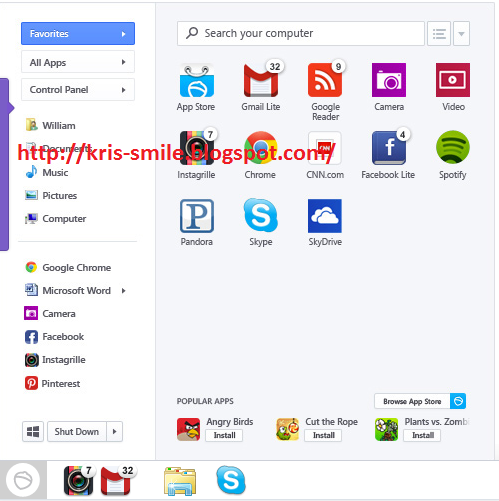
Start Menu Pokki adalah aplikasi start menu lainnya yang dapat digunakan untuk mempermudah akses dari ke folder dan aplikasi pada komputer kita. Utilitas perangkat lunak ini juga dilengkapi dengan fungsi pencarian yang kuat yang menghasilkan pencarian yang sangat baik. Selain itu, kita dapat mengandalkan Start Menu Pokki untuk men-shutdown, reboot atau beralih ketampilan tanpa menampilkan setiap jendela tambahan.


Classic Start 8
Bagi sobat pecinta Hal-hal yang Clasik, aplikasi start menu untuk windows 8 yang terakhir ini mungkin akan menjadi jawaban yang cukup bijak. Classic Start 8 dapat membantu user untuk mengembalikan Start Menu nan tradisional untuk Windows 8, tanpa mengganggu fungsi dari OS itu sendiri.


Mau pilih yang mana ya??

Artikel paling terkait lainnya:
  1. 10 Aplikasi Portable Pembersih File Sampah Komputer Terbaik dan Gratis
  2. 4 Software Pengganti Aplikasi Start Menu Windows Terbaik | Download
  3. 10 Software Pembaca File PDF (PDF Reader) Windows Terbaik
 cara memunculkan start menu di windows 8, Cara menampilkan start menu di windows 8, cara memunculkan start menu di windows 8, Cara Memunculkan Start Menu Programs Pada Windows 8, download Software Untuk Menambahkan Start Menu di Windows 8, aplikasi-aplikasi Untuk Menambahkan Start Menu di Windows 8, Alternatif cara menampilkan start menu windows 8.